
Saiba o que entrou, o que falta e quanto cada peça vale.
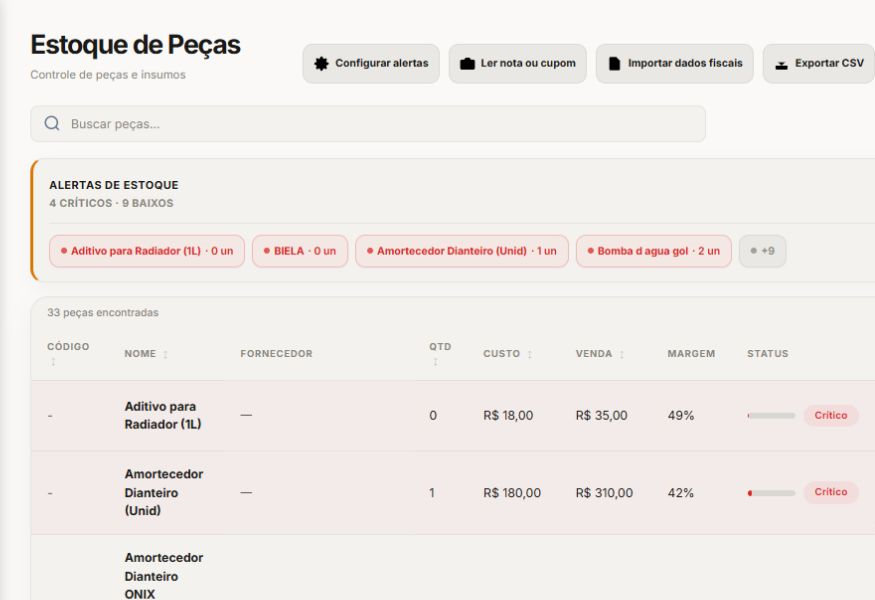
O estoque do MecaLink mostra código, nome, fornecedor, quantidade, custo, venda, margem e status. Alertas de peças críticas ou baixas ficam visíveis antes que a falta vire atraso no atendimento.
Leia uma nota ou cupom de compra e revise os itens antes de confirmar a entrada.
Uma foto da nota começa o cadastro, a oficina confirma
O fluxo foi desenhado para notas fiscais e cupons de compra, não para fotografar a peça. O sistema prepara os itens e deixa a decisão final com a pessoa responsável pelo estoque.
Selecione Ler nota ou cupom
No estoque, abra o fluxo de entrada e envie uma imagem da nota fiscal ou cupom de compra.
Continue trabalhando
A análise acontece em segundo plano. Uma mensagem informa que o documento foi recebido para preparação.
Revise cada item
Confira nome, código, quantidade, custo, fornecedor e informe ou ajuste o valor de venda.
Confirme a entrada
Só depois da confirmação os itens são lançados no estoque e passam a aparecer na lista.
O custo da compra não desaparece depois da entrada
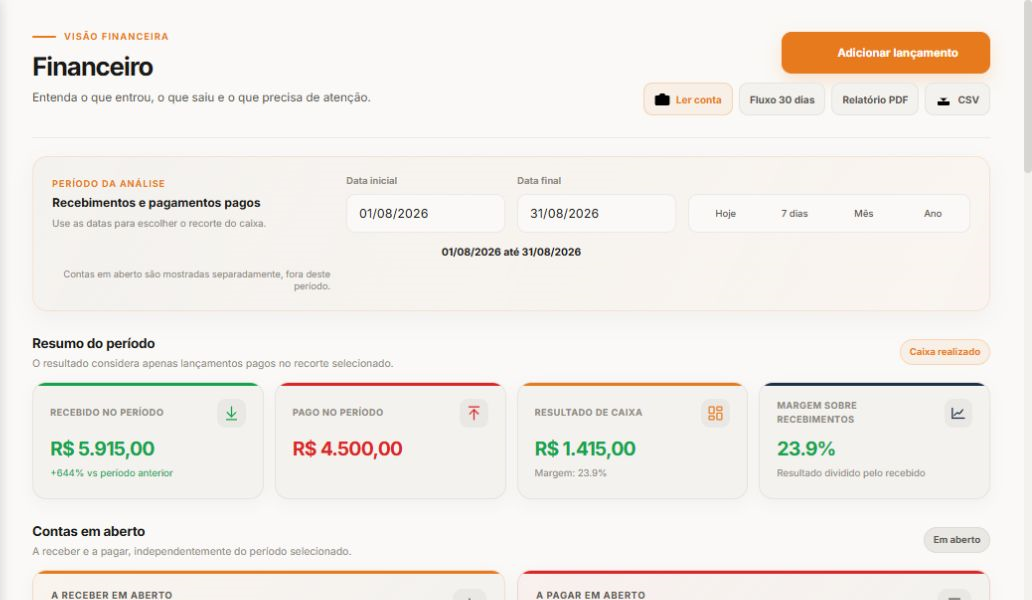
Quando uma nota de entrada é confirmada, o custo das peças é uma saída que a oficina precisa acompanhar. O financeiro do MecaLink separa recebimentos, pagamentos e contas abertas para dar contexto ao resultado do período.
- Consulte contas a pagar e recebimentos em aberto.
- Filtre movimentações por entrada, saída, categoria e status.
- Veja o efeito de compras de peças no resultado da oficina.
Estoque completo nos dois planos
O controle de peças faz parte da gestão completa. A diferença entre os planos é o volume mensal de notas fiscais.
Estoque bom é estoque conferível
O sistema calcula a margem?
Sim. A tabela exibe a margem a partir do preço de custo e do preço de venda registrados para cada peça.
O alerta pode ser ligado ou desligado?
Sim. A oficina configura alertas e visualiza os itens críticos ou baixos na própria tela do estoque.
Posso usar o estoque sem importar nota?
Sim. Também é possível cadastrar uma peça manualmente e preencher seus dados na ficha.
Coloque o estoque no mesmo fluxo da oficina
Assine, teste grátis ou fale com um vendedor para avaliar entrada de peças, margem, OS e financeiro.